

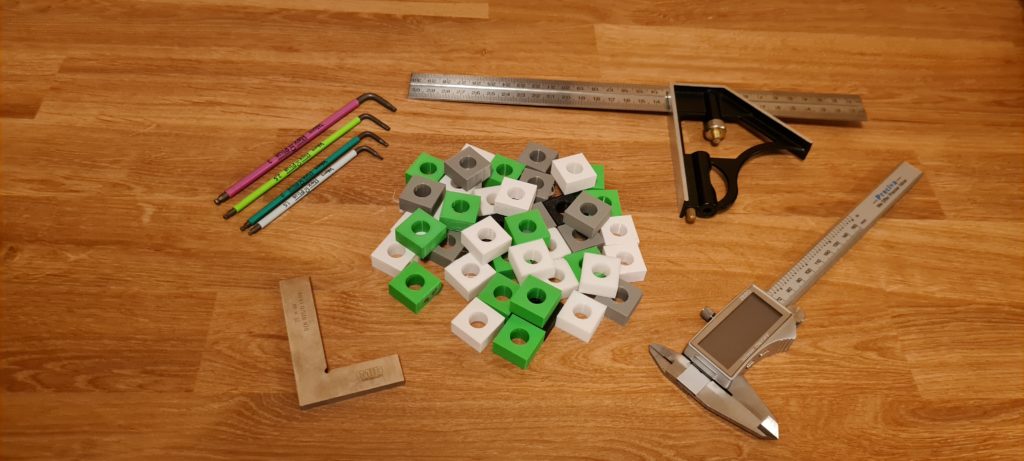
Hey, ihr 3D-Druck-begeisterten Nerd*innen und herzlich willkommen beim Der-Nerd-In-Dir-Kalibrierungsguide, bzw. genauer gesagt, dem Kalibrierungs-Ratgeber – hier erhaltet ihr nützliche Tipps, die euch bei der Kalibrierung des 3D-Druckers helfen und euch viel Zeit dabei sparen können!
Obwohl euch wahrscheinlich Probleme mit eurem Drucker oder dem Slicer-Profil plagen und das wirklich nicht schön ist, freue ich mich, dass ihr euch hierher verirrt habt. Keine Panik – das bekommen wir sicherlich wieder hin!
Solltet ihr keine Probleme haben, so freue ich mich umso mehr über euren Besuch – auch für euch unbeschwert druckenden Nerd*innen sind wahrscheinlich noch ein paar Tipps und Tricks dabei!
Nachdem mein Ender 3-Pro, bzw. das, was von ihm übrig ist (ich habe so gut wie jedes Teil „geupgraded“) nun ca. 5000 Druckstunden auf der Uhr hat, habe ich schon fast jedes Problem, welches der 3D-Druck bieten kann und jede Kalibrierungsmethode sowie jede angebliche „Fibel für den perfekten Druck“ durch.
Dazu kann ich einleitend nur sagen, dass nicht alles Gold ist, was glänzt und es eigentlich nicht „DIE“ Anleitung für die perfekte Kalibrierung des 3D-Druckers und auch nicht das eine perfekte und universelle Slicer-Profil gibt – aber man kann sich der Perfektion annähern!
Seid euch nur bewusst, dass für nahezu perfekte Druckergebnisse Zeit und Engagement benötigt wird und auch die Frustrationstoleranz nicht ganz gering sein sollte.
Aber auch für die etwas „Fauleren“ sind hilfreiche Tipps für eine schnelle Kalibrierung, die zu wirklich brauchbaren Ergebnissen führt, dabei!
Also – los geht’s!
Brauche ich Vorkenntnisse, um mich nachfolgend und bei der Kalibrierung des 3D-Druckers zurechtzufinden?
Jein! – Tolle Antwort, ich weiß!
Ich gehe jetzt einfach mal davon aus, dass ihr euch vor dem Kauf eines 3D-Druckers bereits etwas mit der Materie beschäftigt habt – sowohl mit der Hardware (welche Verfahren des 3D-Drucks / Typen von 3D-Druckern gibt es, mit welchen Materialien kann gedruckt werden, wo liegen die realisierbaren Grenzen des Druckverfahrens, etc.) sowie mit der Software (wie komme ich von der Vorstellung im Kopf zum gedruckten Objekt, welche Slicer- / CAD- / sonstige Software gibt es, bzw. wird benötigt und so weiter)!
Empfehlenswert ist es, wenn ihr euch auch schon mit dem Fachjargon auseinandergesetzt habt – gerade im Bereich 3D-Druck gibt es viele Abkürzungen und Begriffe, welche nicht immer klar verständlich sind – vor allem, da viele englische Bezeichnungen einfach ins Deutsche übernommen wurden – hier empfiehlt es sich, die Sprache des gewählten Slicers, also dem Programm, welches euer 3D-Modell in Befehle für den Drucker (welche Linie, wird wann, mit welcher Temperatur und Geschwindigkeit und so weiter, gedruckt), auf Englisch zu stellen.
Ich plane auch, in näherer Zukunft ein Glossar einzustellen, in welchem die wichtigsten Begriffe des 3D-Drucks erklärt werden.
Nachdem ihr euch für einen Drucker entschieden habt und dieser bei euch angekommen ist, solltet ihr zumindest die „Bedienungsanleitung“ (oder was da sonst so beiliegt) mal aufgeklappt haben und die benötigte Software installiert und etwas erkundet haben.
Immer ruhig und der Reihe nach…
… ist nicht nur das Mantra dieses Beitrages, sondern diese „Weisheit“ sollte euch auch bei dem Fein-Tuning und bei der Kalibrierung eures 3D-Druckers immer im Kopf sein!
Da es im 3D-Druck unzählige Parameter, sowohl im Bereich Hard-, als auch Software gibt, welche sich unmittelbar oder auch mittelbar auf den Druck an sich und die Druckqualität auswirken, sollte man immer erst eine „Einstellschraube“ drehen, die sich daraus resultierenden veränderten Druckeigenschaften testen und später das Ergebnis noch einmal validieren.
Was erzählt er da für einen Quatsch?
Im Grunde heißt dies nur, dass wir zum Beispiel im Hinblick auf die Hardware nicht gleichzeitig die Düse tauschen, dazu noch den Bauteilkühler gegen einen stärkeren Lüfter ersetzen und das Führungssystem einer Achse verändern (beispielsweise der Wechsel von Rollen zu Linearführungen), dann erst einen Testdruck durchführen und uns dann fragen, welches Teil denn nun Schuld an der Veränderung (sei es eine Verbesserung oder Verschlechterung) des Druckbildes ist.
Auf das Beispiel bezogen tauschen wir also erst die Düse , führen dann einen Testdruck durch ,beobachten die Veränderungen im Druckbild genau und sollten Unstimmigkeiten auftreten, jagen wir im Zweifelsfall den gleichen GCODE nochmal durch den Drucker! So wird sichergestellt, dass es sich hierbei nicht um „Zufälle“ handelt – glaubt mir, (vor allem bei „schwierigeren“ Filamenten wie ASA und ABS) kann ein leichter Luftzug, eine zu hohe Luftfeuchtigkeit oder die „falsche“ Raumtemperatur den Druck nicht nur beeinflussen, sondern manchmal sogar zum Scheitern bringen.
Im Hinblick auf die Einstellungen im Slicer ist auch zu erwähnen, dass gerade hier nur eine Einstellung pro Testdurchlauf verändert werden sollte. Wollt ihr zum Beispiel die Retraction (den Rückzug des Filamentes vor einer „Leerfahrt“ des Druckers, sodass kein Filament aufgrund der Schwerkraft nachsickert) kalibrieren , so müsst ihr die richtige Einzugsdistanz und die Einzugsgeschwindigkeit finden. Verändert erst die Distanz, druckt einen Test und stellt dann erst die Geschwindigkeit ein. Ja – das bedeutet einiges an Arbeit und vor allem an Testdrucken, aber nur so könnt ihr genau feststellen, welche Anpassung im Slicer sich wie im tatsächlichen Druck auswirkt. Außerdem hilft das kleinschrittige Tuning enorm dabei, sich nicht zu verrennen und irgendwann ein
Vergleicht keine Äpfel mit Birnen…
…ist noch ein doofer Spruch (sorry, die kann ich gut), den ihr aber beherzigen solltet.
Aber wie ist das gemeint?
Naja, nehmen wir einmal an, ihr wollt euer Druckprofil im Slicer eurer Wahl kalibrieren, hier genauer den Flow, oder auch Fluss (vereinfacht: die Menge an Material, die gefördert wird) genannt und druckt als Testobjekt bei der ersten Veränderung, von beispielsweise den standardmäßig eingestellten 100% Flow auf 99% Flow, einen Würfel.
Ihr seht, dass immer noch zu viel Filament extrudiert wird und ihr reduziert den Flow weiter auf 98% und druckt nun als Testobjekt einen Zylinder – Äpfel und Birnen – Würfel und Zylinder – es wird klar, was ich meine oder?
Durch die verschiedenen Formen ergeben sich hier grundlegend andere Bewegungsstrukturen des Druckers, sodass ein Vergleich nicht vorgenommen werden kann.
Also, bleibt bei einem Testobjekt, bis ihr die jeweilige Einstellung durchkalibriert habt. Womit ich natürlich nicht sagen will, dass ihr im Rahmen der gesamten Kalibrierung nur bei einem Testobjekt, zum Beispiel dem Würfel, bleiben sollt – dieses Objekt wäre im Falle der Kalibrierung des Bauteilkühlers nicht zu empfehlen, da hier besonders Überhänge, mit denen ein Würfel nun nicht wirklich aufwarten kann, benötigt werden.
In den meisten Fällen gibt es aber für alle möglichen Einstellungen auch speziell entworfene und etablierte Testobjekte.
Welchen Slicer soll ich benutzen?
Slicer? Was ist ein Slicer?
Hierbei ist die Software gemeint, welche euer Objekt, also das 3D-Modell (meistens im STL-Format), in Schichten, entsprechend der eingestellten Schichthöhe „schneidet“ (daher der Name), bzw. aufteilt und dann für jede Schicht, anhand der vorher im Programm eingestellten Variablen (wie z.B. Linienbreite, Flow, Temperatur und und und), die Verfahrwege berechnet und in einen für den Drucker verständlichen GCODE umwandelt.
Slicer-Software gibt es viel.
Die bekanntesten Slicer sind wohl Cura von Ultimaker, PrusaSlicer von Prusa Research und Simplify3D.
Mein Standard-Slicer war jahrelang der PrusaSlicer, weil er einfach, nicht zu überladen und gut ist – und dabei habe ich noch nicht einmal einen Drucker von Prusa! Zeitweise war es auch der SuperSlicer (von supermerill / Github) , aber seit dem Cura Update 5.0 ist es Cura geworden! – Warum? – Weil Cura meines Erachtens einfach die besten Stützstruktur-Features (Stichwort: Tree-Support) bietet, kostenlos ist, unendliche Einstellmöglichkeiten hat und seit dem die neue Arachne-Engine eingepflegt wurde, einfach die besten Ergebnisse (auch ohne großartige Kalibrierung des Slicer-Profils) liefert.
Zu Cura muss man allerdings erwähnen, dass man bei den Einstellmöglichkeiten, gerade als Anfänger, erschlagen wird (keine Panik, man kann verschiedene „Ansichten“ der Einstellmöglichkeiten, speziell für Beginner, Fortgeschrittene und Profis, wählen bei denen bestimmte Punkte ein-, bzw. ausgeblendet werden).
Da seit dem Update 2.50 des PrusaSlicers als Engine allerdings auch die neue Arachne-Engine von Ultimaker verwendet wird, sollten die Ergebnisse nicht mehr grundverschieden sein!
Simplify3D kostet Geld (149 $ – fast so viel, wie mein Ender-3-Pro im Sale gekostet hat) und hat, nachdem was ich bei Freunden, welche Simplify3D nutzen, sehen konnte, verfügt das Programm über eine einfachere und übersichtlichere Oberfläche, als die anderen Slicer, aber bietet beim tatsächlichen Slicing keine offensichtlichen Vorteile. Hierbei fehlt mir allerdings die Erfahrung mit dem Programm, da ich es mir aufgrund des Preises nicht gekauft habe! Es muss auch festgehalten werden, dass der Zugang zu den kostenlosen Slicern aus offensichtlichen Gründen deutlich einfacher ist und sich somit eine größere Community um Cura und den PrusaSlicer gebildet hat.
Macht euch gerne selbst ein Bild!
Welcher „Ideologie“ soll ich folgen?
„Ideologie? In welcher Sekte bin ich denn hier gelandet?“
Nein, keine Panik, hier betet niemand Satan, das fliegende Spaghetti-Monster oder sonst jemanden oder etwas an, aber an dieser Stelle muss ich wohl etwas ausholen:
Ich habe mich wirklich ausführlich mit der Drucker-Kalibrierung beschäftigt und kann sagen, dass sich sowohl in der „realen“ Welt, als auch im Internet zwei grundlegende „Meinungen“, fast schon Glaubensrichtungen, bezüglich der perfekten Kalibrierung des 3D-Druckers – zumindest im hobby- bis semi-professionellen-Bereich – gebildet haben.
Es gibt einmal die – ich nenne sie mal – „quick&dirty“-Methode und die ausführliche Vorgehensweise, wie sie beispielsweise im Einstellfahrplan, entwickelt von der 3D-Druck-Community, angewendet wird.
Die grundsätzlichen Schritte sind bis zu einem gewissen Punkt ähnlich, bzw. sogar gleich.
Es ist in allen Fällen zwangsläufig sicherzustellen, dass die mechanischen Komponenten des Druckers einwandfrei funktionieren.
Sprich: Prüft die Rechtwinkligkeit des Rahmens, die Verschraubungen, die Spannung der Riemen und schaut euch an, ob euer Hotend richtig zusammengebaut wurde und die Düse nicht verstopft ist. Prüft ebenfalls ob sich alle Achsen freigängig bewegen lassen und ob die Führungsrollen, bzw., -schlitten ohne Spiel anliegen, aber auch nicht zu fest sitzen! Prüft ebenfalls die weiteren Komponenten, wie Motoren, Lüfter und das Druckbett auf ihre Funktionalität. Hierfür gibt es tolle Videos auf YouTube, welche euch beim korrekten Zusammenbau und der Prüfung der Komponenten eures jeweiligen Druckers helfen.
Anschließend muss das Bett gelevelt und der Extruder kalibriert werden sowie ein sogenanntes PID-Tuning für Hotend und Druckbett (sofern diese Funktion in der Firmware aktiviert ist – oftmals ist dies in der Standardkonfiguration nicht der Fall) durchgeführt werden. Das PID-Tuning verbessert die Stabilität der Temperatur im jeweiligen Bauteil. Auch hierfür gibt es hilfreiche YouTube-Videos – macht euch gerne selbst ein Bild! 😉
Oftmals stecken viele Fehlerquellen in der Mechanik des 3D-Druckers. Also überprüft diese genau und stellt sicher, dass alles einwandfrei läuft, bevor ihr euer Slicer-Profil anpasst.
Eine wirklich tolle Anleitung für die Kalibrierung des Druckers, vor allem im Hinblick auf die mechanischen Komponenten, liefert Michael Laws vom YouTube-Channel „Teaching Tech“ auf seiner GitHub-Seite. Ein Blick hierauf lohnt sich! Ebenfalls kann ich seine Videos (in allen Bereichen) empfehlen – aber das ist nur meine persönliche Meinung!
So, das waren nun erstmal viele Informationen, die verarbeitet werden müssen.
Atmet kurz durch, macht euch einen Kaffee / Tee / was ihr halt so trinkt und dann geht es hier bald weiter!
Bis gleich!

